Mit Artesa wird Formulararbeit einfach: digital, übersichtlich und flexibel. Nutze unsere Vorlagen oder arbeite mit Formularen, die genau zu deinem Betrieb passen.

Schau dir hier auch unsere anderen Videos an.
Du hast noch keine Formulare in Artesa?
Schau jetzt auf unserer Seite für Formulare vorbei und buche dir einen Termin, damit wir die Formulare für dich einrichten können!
Neue Formulare erstellen oder deine bestehenden einsehen kannst du in der Auftragsakte unter Formulare, in der Erfassung oder im Hauptmenü unter Formulare.
Die Filter findest du direkt oben in der Tabelle, so kannst du schnell die passenden Formulare anzeigen lassen.
Formular ausfüllen
Über Formular kannst du ein Formular auswählen und dann wählen, welches du ausfüllen möchtest.
Nachdem du ein Formular ausgewählt hast, öffnet sich ein neues Fenster. In der ersten Zeile kannst du festlegen, für welchen Auftrag und Arbeitsschritt das Formular gelten soll. Falls du noch keinen Auftrag oder Arbeitsschritt zugeordnet hast, kannst du das später jederzeit nachholen.
Die weiteren Felder sind je nach Formular individuell.
Ein Formularfeld kann folgende Inhalte enthalten:
- Text oder Zeichen
- Zahlen
- Datum
- Adresse
- Auswahlmenü (z.B. Mitarbeiterliste)
- Unterschriftsfelder
Um ein Unterschriftsfeld zu bearbeiten, klicke auf . In Zeichenfeldern kannst du dich gerne mal ausprobieren und sehen was möglich ist. Dazu öffnest du zum Probieren am besten die Vorlage Aufmaßblatt und öffnest das Skizzenfeld mit .
Wenn du ein Formular fertig ausgefüllt hast, kannst du unten rechts auf Abschließen klicken. Soll das Formular erstmal nur als Entwurf gespeichert werden klickst du auf . Du möchtest das Formular direkt drucken? Kein Problem gehe über Drucken, im Druckfenster kannst du dann auswählen das Formular als PDF zu speichern.
In der Formularliste kannst du eine zusätzliche Beschreibung eintragen. Klicke dazu in der Spalte Beschreibung auf das gewünschte Formular und gib deinen Text ein.
PDFs herunterladen
In der Formular-Liste zeigt die Spalte PDF ein grünes Kürzel, sobald ein PDF vorliegt. Ein Klick darauf öffnet es in der Vorschau. Solange es noch erzeugt wird, steht dort wird erstellt.
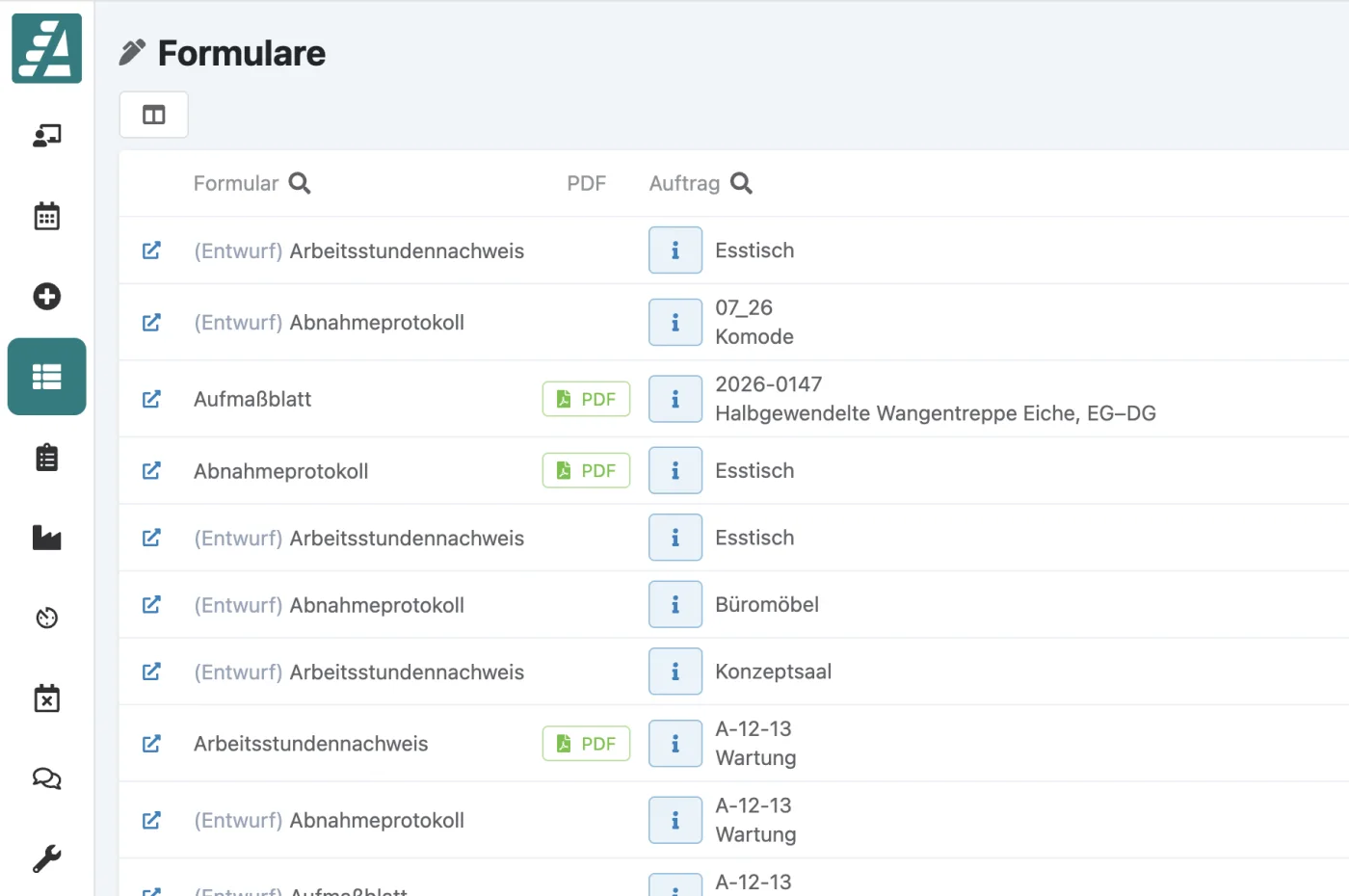
Spalte einmal einblenden
Wenn du die Formular-Liste schon einmal geöffnet hattest, musst du die Spalte PDF einmalig über Spalten bearbeiten einschalten. Deine übrigen Spalten-Einstellungen bleiben, wie sie sind.
Mehrere PDFs auf einmal bekommst du über Mehrfachauswahl: Hake die gewünschten Formulare an und lade sie unter Aktionen → PDFs herunterladen als ZIP herunter, zum Beispiel alle Protokolle eines Monats für einen Kunden.
Formular bearbeiten
Ein Formular kannst du einfach bearbeiten, indem du vor dem Formular auf klickst. Es öffnet sich das gleiche Fenster, wie beim Ausfüllen eines Formulars.
Ist ein Formular abgeschlossen, sind seine Felder für Mitarbeiter mit einer Rolle vom Typ Handwerker inaktiv: Sie können es nur noch lesen und schließen. Formulare im Status Entwurf bleiben für alle bearbeitbar, und für Admins ist auch ein abgeschlossenes Formular weiterhin änderbar.
Formular löschen
Ein Formular kannst du löschen, indem die auf Löschen am Ende der Zeile klickst.